.webp)


- Los chatbots de reservas ayudan a las personas a agendar citas y responder preguntas prácticas, todo dentro de apps de chat como WhatsApp.
- Un chatbot de reservas con IA conversa de forma natural con los clientes y gestiona seguimientos sin sobrecargar al personal.
- Para este tutorial, necesitarás un plan Standard de Calendly o superior, aunque la prueba gratuita de 15 días también funciona.
- Puedes crear el chatbot en Botpress definiendo su función, agregando una base de conocimientos e integrándolo con tu herramienta de reservas.
Agendar una cita no es solo elegir una hora: se trata de asegurar que el cliente realmente asista. Las personas no solo reservan; también preguntan por ubicaciones, precios, descuentos, horarios y si vale la pena la visita.
Para negocios con varias sucursales, atender estas consultas en diferentes ubicaciones puede ser abrumador. Las llamadas y correos se acumulan, los clientes se pierden y las citas no realizadas significan menos ingresos.
¿La solución? Crea un chatbot con IA que no solo automatice las reservas, sino que también brinde respuestas instantáneas y precisas, directamente en WhatsApp.
Antes de empezar a construir, demos un paso atrás.
El objetivo de este chatbot es sencillo: ayudar a los clientes a reservar con confianza y reducir el ida y vuelta que enfrenta tu equipo cada día. Pero reservar una cita no es solo elegir una hora. Los clientes quieren saber cosas como:
- ¿Qué sucursal está más cerca?
- ¿Hay algún descuento disponible?
- ¿A qué hora abre el gimnasio los fines de semana?
- ¿Puedo reprogramar si surge algo?
Un buen bot de reservas no solo agenda citas: también responde estas preguntas. Y cuando todo esto ocurre en una sola conversación de WhatsApp, más personas completan sus reservas.
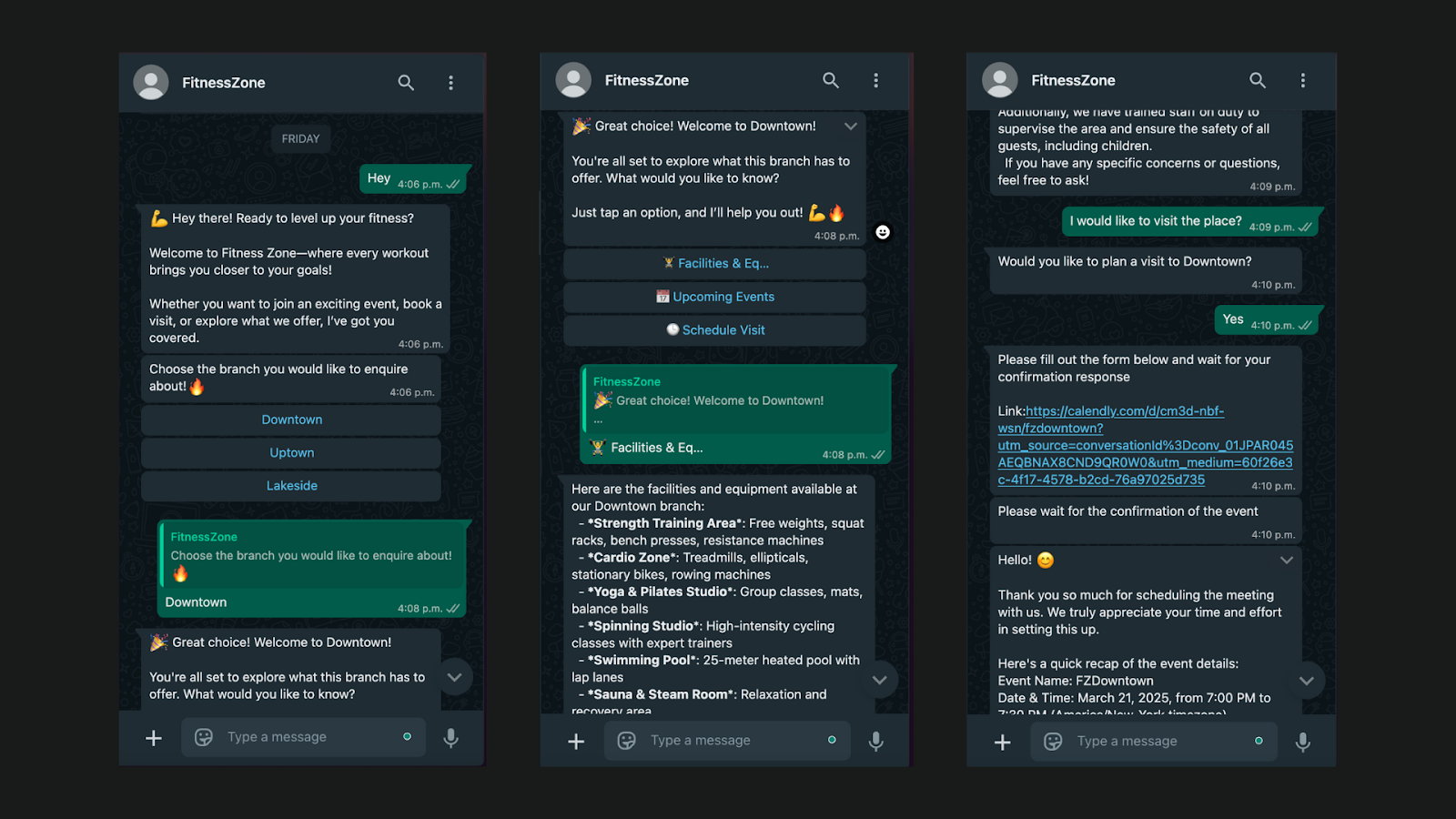
Para crear tu chatbot, necesitarás:
- Calendly (Plan Standard) – Requerido para acceso a la API. Puedes comenzar con la prueba gratuita de 14 días.
- Cuenta de Meta Business – Gratuita y necesaria para la integración con WhatsApp.
- Cuenta de Botpress – Gratuita y utilizada para crear y gestionar la lógica del chatbot.
Puedes configurar estos elementos de antemano o seguir la guía paso a paso.
Paso 1: Define el propósito del bot
Antes de abrir cualquier herramienta, tómate un minuto para definir qué debe hacer tu bot. Esto te ahorrará tiempo luego al conectar Calendly, subir información o crear flujos de trabajo.
Pregúntate:
- ¿Quién es tu público? ¿Personas que visitan el gimnasio por primera vez? ¿Miembros que quieren reprogramar?
- ¿En qué debe ayudar el bot? ¿Reservar citas, responder preguntas frecuentes, compartir ubicaciones?
- ¿Qué tipo de entradas debe manejar? ¿Respuestas rápidas como “Reservar una clase” o lenguaje natural como “Quiero ir a la sucursal del centro este fin de semana”?
- ¿Debe ofrecer derivación a un humano? Si alguien se confunde, ¿el bot debe contactar a una persona o intentar guiarlo de nuevo?
Definir esto ahora te ayuda a diseñar flujos más claros y evitar rehacer partes cuando agregues bases de conocimiento o disparadores lógicos.
Consejo profesional: Empieza de a poco. Un bot de reservas para una sola sucursal que responde 5–10 preguntas clave es mucho más útil (y fácil de lanzar) que un bot sobrecargado que intenta hacerlo todo.
Paso 2: Agrega una base de conocimientos
Una base de conocimientos es un conjunto de información que tu chatbot puede usar para responder preguntas, como una biblioteca de referencia para tu negocio.
En vez de programar cada respuesta, puedes subir documentos o tablas que el bot consultará cuando los usuarios pregunten sobre precios, servicios u horarios.
Puedes pensar en ello como el contenido que impulsa el cerebro de tu chatbot.
Sube información empresarial estática
Comienza subiendo un documento simple y estructurado que cubra las preguntas más comunes de tus clientes. Puede ser un PDF, Word o una hoja de cálculo, siempre que esté bien organizado.
Tu documento debe incluir:
- Ubicaciones y direcciones de sucursales
- Servicios disponibles en cada sucursal
- Precios, descuentos y opciones de membresía
- Horarios de atención y datos de contacto
Cada tema debe tener su propia sección clara, para que el chatbot encuentre y devuelva respuestas relevantes fácilmente.
Consejo: Usa encabezados y viñetas en tu documento para que sea fácil de escanear tanto para el bot como para tu equipo.
Puedes subir este documento yendo a la sección Base de conocimientos:
- Desde tu proyecto, abre el menú lateral izquierdo.
- Haz clic en Base de conocimientos.
- Selecciona Subir documento y agrega tu archivo.
Ponle un nombre claro al documento (por ejemplo, Detalles de Sucursales – Marzo 2025) para poder referenciarlo luego en flujos de trabajo o consultas.
Una vez subido, el chatbot podrá usar el documento de inmediato para responder preguntas de los usuarios, sin necesidad de entrenamiento o programación extra.
.webp)
Usar tablas para información dinámica
Para eventos próximos, ofertas de temporada o horarios rotativos, es mejor usar una tabla en vez de un documento estático. Las tablas te permiten actualizar solo una fila sin modificar el resto de los datos, facilitando el mantenimiento.
Así puedes crear una tabla en tu base de conocimientos:
- Ve a la sección Base de conocimientos desde el menú lateral izquierdo.
- Haz clic en Crear nuevo, luego selecciona Tabla.
- Ponle un nombre a tu tabla (por ejemplo, Cronograma de eventos).
- Agrega columnas para los tipos de información que el chatbot debe consultar, como:
- nombre_evento
- fecha
- ubicación
- precio
- descripción
- Empieza a agregar filas para cada evento o elemento que quieras que el bot pueda consultar.
Una vez guardada la tabla, podrás usarla para respuestas dinámicas. Por ejemplo, si un usuario pregunta: “¿Qué eventos hay el próximo fin de semana?”, el bot buscará la fila correspondiente y le dará una respuesta directa.
.webp)
Optimiza costos con preguntas frecuentes en caché
Uno de los mayores retos de los bots con IA es el costo, especialmente si el bot consulta el LLM cada vez que alguien hace una pregunta común.
La base de conocimientos ayuda a reducir esto almacenando automáticamente las respuestas a preguntas frecuentes. Así, si cinco personas preguntan “¿Cuál es el horario del gimnasio los fines de semana?”, la plataforma solo consulta tu base de conocimientos o el LLM una vez y reutiliza esa respuesta al instante la próxima vez.
No necesitas configurar nada. El almacenamiento en caché se activa automáticamente si:
- La respuesta proviene de contenido estructurado (documento, tabla o FAQ)
- El bot está conectado a un LLM o a una tubería RAG
- El usuario permanece en el mismo hilo de tema
Esto mantiene tu bot rápido y reduce el uso de tokens sin afectar la experiencia.
Paso 3: Agrega la integración con Calendly
Para que tu chatbot pueda agendar citas, debes conectar Calendly con Botpress. Así, el bot podrá ver los horarios disponibles y generar enlaces de reserva para los usuarios.
Instala la integración de Calendly
Comienza desde el panel de tu proyecto:
- Ve al Hub desde el menú lateral izquierdo.
- Busca Calendly y haz clic en Instalar.
- Una vez instalada, abre la configuración de Integración de Calendly desde tu proyecto.
Genera y agrega tu clave API de Calendly
Luego, deberás generar una clave API personal en Calendly y agregarla al flujo de trabajo:
- Inicia sesión en tu cuenta de Calendly.
- Haz clic en Integraciones y Apps desde el menú lateral izquierdo.
- Desplázate hasta API y Webhooks y haz clic en Obtener un token ahora.
- Ponle un nombre al token (por ejemplo, Acceso) y completa la autenticación en dos pasos si se solicita.
- Copia la clave API; no podrás verla de nuevo más adelante.
- Vuelve a Botpress y pega la clave en la configuración de Integración de Calendly.
- Haz clic en Guardar para finalizar la conexión.
Una vez conectado, tu chatbot podrá obtener datos de disponibilidad y generar enlaces de reserva según la ubicación o las preferencias del usuario.
Paso 4: Crear el flujo de trabajo del chatbot
Ahora que Calendly está conectado, es momento de construir la lógica del chatbot — lo que en Botpress se llama un flujo de trabajo. Aquí decides cómo se desarrollará la conversación: qué debe decir el bot, qué información debe recopilar y cómo debe responder según las elecciones del usuario.
Piensa en esto como armar un diagrama de flujo para un recepcionista. Si alguien entra y dice: “Quiero reservar una sesión de prueba en el gimnasio del centro”, el recepcionista haría lo siguiente:
- Preguntar qué sucursal
- Mostrar el horario correspondiente
- Compartir un enlace para reservar
- Confirmar la cita
- Responder cualquier pregunta adicional
Tu chatbot debe hacer exactamente eso, pero en la plataforma que elijas.
1. Capturar la selección de sucursal del usuario
Como probablemente tu negocio tiene varias sucursales, el bot necesita saber cuál sucursal desea el usuario antes de mostrar la disponibilidad.
- Agrega un nodo de selección única para pedir al usuario que elija una ubicación.
- Crea una variable (por ejemplo, workflow.branch) para guardar su selección.
- Luego usarás esto para enviar el enlace de Calendly correspondiente a la sucursal elegida.
Esto asegura que todos los enlaces de reserva y respuestas estén adaptados a la sucursal correcta.
.webp)
2. Usar el flujo de eventos de Calendly
El Hub también ofrece un flujo de trabajo preconstruido que se conecta directamente con tu configuración de Calendly.
- En la sección Workflows, busca Calendly Event Workflow.
- Haz clic en Clone para crear tu propia versión editable.
- Personaliza el flujo si lo necesitas — ya está configurado para generar un enlace de reserva vinculado a la sesión del usuario usando el conversationId.
Al pasar el ID de la conversación, el chatbot genera un enlace de reserva único que puede asociarse a cada usuario. Este flujo preconstruido ahorra tiempo y garantiza que la lógica de reservas esté correctamente configurada.
.webp)
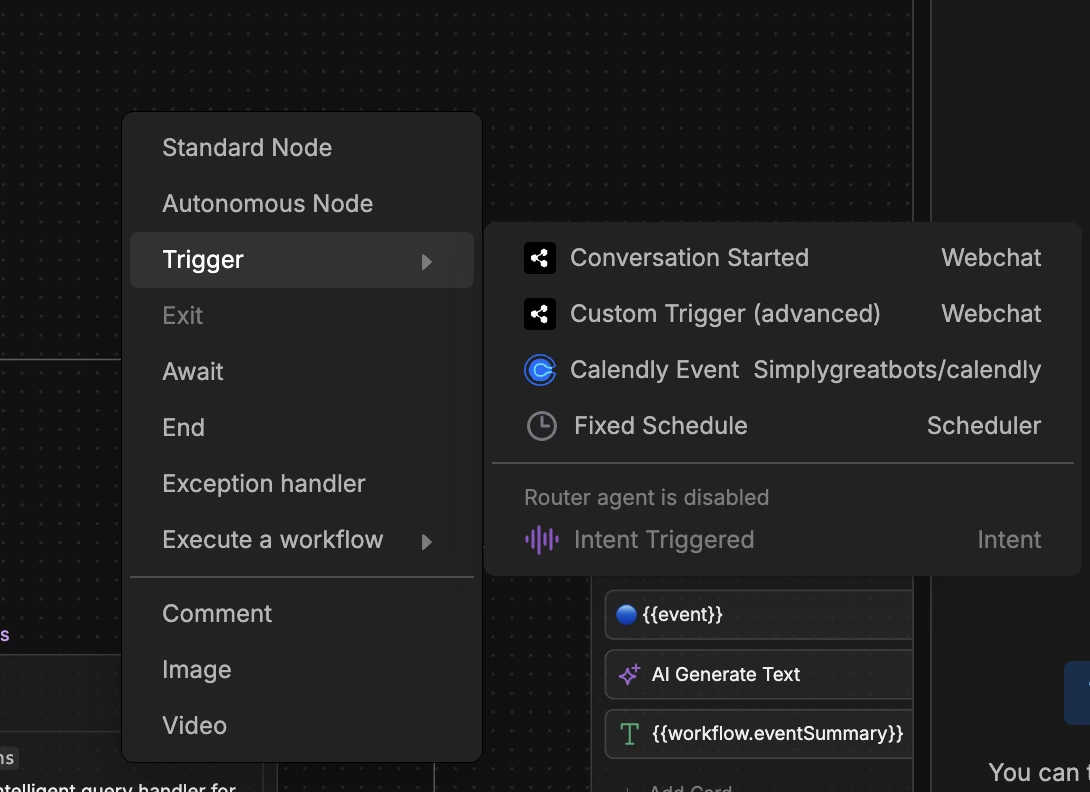
3. Configurar el disparador de eventos de Calendly
Una vez que se envía un enlace de reserva, quieres que el chatbot detecte cuándo el usuario ha agendado su cita.
- Haz clic derecho dentro del flujo de trabajo y agrega un nodo Calendly Event Trigger.
- En la configuración, pasa el ID de la conversación usando:
{{event.payload.conversation.id}} - Esto permite que el chatbot escuche la reserva específica del usuario.
- Cuando se active, el bot podrá enviar automáticamente un mensaje de confirmación.
Esto hace que el bot parezca inteligente y atento — y asegura que los usuarios sepan que su cita fue reservada.
4. Gestionar información del negocio y preguntas frecuentes
No todos los usuarios reservarán de inmediato. Algunos pueden preguntar primero por precios, horarios o servicios. Puedes gestionar esto conectando tu base de conocimientos.
- Agrega un nodo autónomo vinculado a la base de conocimientos.
- Activa la búsqueda de conocimientos para que el bot pueda responder usando documentos o tablas cargados.
- Utiliza este nodo como respaldo cuando los usuarios hagan preguntas generales.
Así, tu bot seguirá siendo útil — incluso para quienes aún no quieren reservar.
.webp)
Paso 5: Desplegar el chatbot
Con el chatbot completamente construido, el último paso es desplegarlo en el canal que prefieras. En este ejemplo, elegiremos WhatsApp para que los usuarios puedan interactuar con él directamente. Esto permite programar citas de manera fluida y responder al instante a consultas comunes — todo dentro de una app de mensajería familiar.
Así puedes conectar tu chatbot a WhatsApp:
- Ve a Home en el menú lateral.
- Haz clic en Authorize WhatsApp y conéctalo a tu cuenta de Meta Business.
- Sigue los pasos en pantalla para completar la configuración.
Una vez conectado, tu chatbot estará activo en WhatsApp — listo para conversar con tus clientes.
Despliega un chatbot de reservas la próxima semana
Empresas de todos los sectores usan chatbots de reservas para agilizar citas, reducir errores y ofrecer atención al cliente 24/7, mejorando la eficiencia operativa.
Botpress es la plataforma de nivel empresarial para crear chatbots de reservas seguros y escalables, adaptados a tus necesidades.
Con integraciones fluidas, herramientas orientadas a desarrolladores y funciones avanzadas de personalización, puedes automatizar flujos de reserva y ofrecer una experiencia impecable al cliente.
Empieza a construir hoy. Es gratis.
Preguntas frecuentes
1. ¿Qué tipos de negocios se benefician más de los chatbots de reservas?
Negocios que agendan citas regularmente — como clínicas médicas, gimnasios, salones, talleres automotrices, despachos legales y cadenas de servicios con varias sucursales — son los que más se benefician de los chatbots de reservas.
2. ¿Cómo ayuda un chatbot a mejorar la asistencia de los clientes a las citas?
Un chatbot mejora la asistencia enviando automáticamente mensajes de confirmación y recordatorios de última hora o alternativas para reprogramar, ayudando a reducir los olvidos.
3. ¿En qué se diferencia este chatbot de los formularios de reserva tradicionales?
A diferencia de los formularios tradicionales, un chatbot ofrece una experiencia interactiva y conversacional que guía al usuario en tiempo real y personaliza la reserva, reduciendo la tasa de abandono y mejorando la satisfacción del usuario.
4. ¿Qué tan escalable es esta solución para un negocio con muchas sucursales?
Los chatbots de reservas de citas son altamente escalables; pueden usar lógica basada en la ubicación o APIs para ofrecer opciones personalizadas según la entrada del usuario, lo que les permite gestionar reservas en cientos de sucursales sin necesidad de configuraciones adicionales.
5. ¿Cuáles son las principales limitaciones de los chatbots de reservas de citas?
Las principales limitaciones de los chatbots de reservas de citas incluyen una capacidad limitada para resolver problemas si fallan las integraciones con calendarios o CRM, y la necesidad de capacitación continua para mantener su precisión y utilidad en todos los escenarios.