.webp)


- Buchungs-Chatbots helfen dabei, Termine zu vereinbaren und gleichzeitig praktische Fragen direkt in Chat-Apps wie WhatsApp zu beantworten.
- Ein KI-Buchungs-Chatbot führt natürliche Gespräche mit Kunden und übernimmt Nachfassaktionen, ohne das Personal zu belasten.
- Für dieses Tutorial benötigen Sie einen Calendly Standard-Plan oder höher – die 15-tägige Testversion reicht ebenfalls aus.
- Sie können den Chatbot in Botpress erstellen, indem Sie seine Aufgabe definieren, eine Wissensdatenbank hinzufügen und ihn mit Ihrem Buchungstool verbinden.
Einen Termin zu buchen bedeutet mehr als nur einen Zeitslot auszuwählen – es geht auch darum, sicherzustellen, dass der Kunde tatsächlich erscheint. Kunden fragen nicht nur nach Terminen, sondern auch nach Standorten, Preisen, Rabatten, Öffnungszeiten und ob sich der Besuch für sie lohnt.
Gerade bei Unternehmen mit mehreren Standorten kann die Beantwortung dieser Anfragen schnell überwältigend werden. Anrufe und E-Mails häufen sich, Kunden springen ab und verpasste Termine bedeuten Umsatzeinbußen.
Die Lösung? Erstellen Sie einen KI-Chatbot, der nicht nur die Terminbuchung automatisiert, sondern auch sofort präzise Antworten liefert – direkt auf WhatsApp.
Bevor wir mit dem Bau beginnen, nehmen wir uns einen Moment Zeit für einen Überblick.
Das Ziel dieses Chatbots ist einfach: Kunden sollen mit gutem Gefühl Termine buchen können – und Ihr Team wird von unnötigem Hin und Her entlastet. Aber Terminbuchung bedeutet mehr als nur einen Zeitslot auszuwählen. Kunden möchten zum Beispiel wissen:
- Welcher Standort ist am nächsten?
- Gibt es aktuell Rabatte?
- Wann öffnet das Fitnessstudio am Wochenende?
- Kann ich meinen Termin verschieben, falls etwas dazwischenkommt?
Ein guter Buchungs-Bot übernimmt nicht nur die Terminvereinbarung, sondern beantwortet auch diese Fragen. Und wenn das alles in einem WhatsApp-Chat abläuft, erscheinen mehr Kunden tatsächlich zu ihren Terminen.
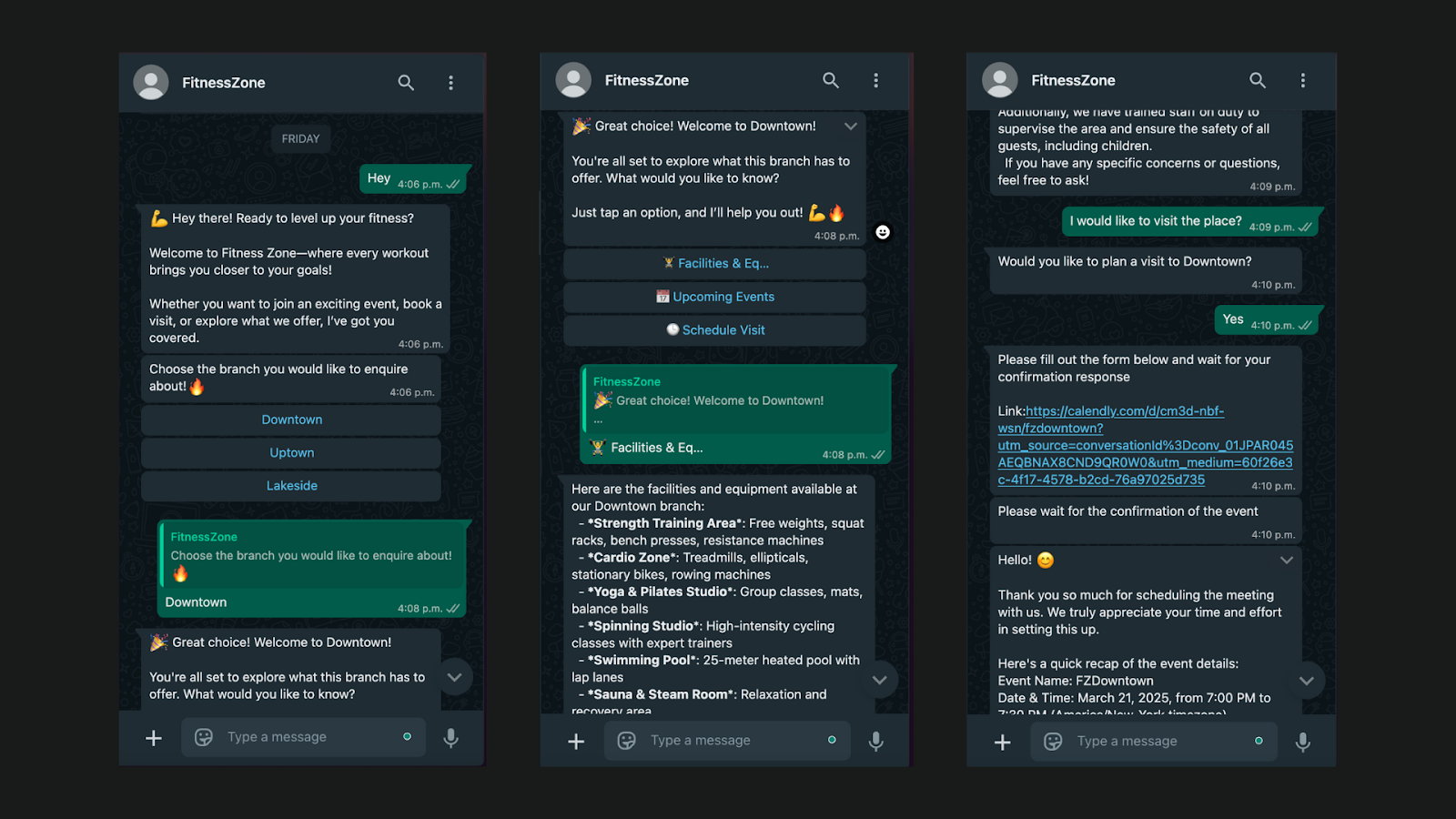
Um Ihren Chatbot zu bauen, benötigen Sie:
- Calendly (Standard-Plan) – Wird für den API-Zugang benötigt. Sie können mit der 14-tägigen Testversion starten.
- Meta Business-Konto – Kostenlos und notwendig für die WhatsApp-Integration.
- Botpress-Konto – Kostenlos zu erstellen und dient zum Aufbau und zur Verwaltung der Chatbot-Logik.
Sie können diese Konten entweder im Voraus einrichten oder Schritt für Schritt mit dieser Anleitung vorgehen.
Schritt 1: Zweck des Bots definieren
Bevor Sie ein Tool öffnen, nehmen Sie sich kurz Zeit, um zu skizzieren, was Ihr Bot leisten soll – das spart später Zeit beim Verbinden von Calendly, Hochladen von Informationen oder Erstellen von Workflows.
Fragen Sie sich:
- Wer ist Ihre Zielgruppe? Erstbesucher im Fitnessstudio? Mitglieder, die Termine verschieben möchten?
- Wobei soll der Bot helfen? Termine buchen, FAQs beantworten, Standorte mitteilen?
- Welche Eingaben soll er verarbeiten? Schnelle Antworten wie „Kurs buchen“ – oder natürliche Sprache wie „Ich möchte dieses Wochenende den Standort in der Innenstadt besuchen“?
- Soll eine Übergabe an einen Menschen möglich sein? Wenn jemand nicht weiterkommt, holt der Bot dann einen Mitarbeiter dazu oder versucht er, selbst weiterzuhelfen?
Wenn Sie das jetzt skizzieren, gestalten Sie klarere Abläufe – und vermeiden späteren Mehraufwand, wenn Sie Wissensdatenbanken oder Logik hinzufügen.
Profi-Tipp: Fangen Sie klein an. Ein Buchungs-Bot für einen Standort, der 5–10 wichtige Fragen beantwortet, ist viel wertvoller (und schneller startklar) als ein überladener Bot, der alles können soll.
Schritt 2: Wissensdatenbank hinzufügen
Eine Wissensdatenbank ist eine Sammlung von Informationen, auf die Ihr Chatbot zur Beantwortung von Fragen zugreifen kann – wie eine Referenzbibliothek für Ihr Unternehmen.
Statt jede Antwort einzeln zu programmieren, können Sie Dokumente oder Tabellen hochladen, die der Bot durchsuchen kann, wenn Nutzer nach Preisen, Leistungen oder Öffnungszeiten fragen.
Sie können sich das wie den Inhalt vorstellen, der das „Gehirn“ Ihres Chatbots antreibt.
Statische Unternehmensinformationen hochladen
Laden Sie zunächst ein einfaches, strukturiertes Dokument hoch, das die häufigsten Kundenfragen abdeckt. Das kann ein PDF, Word-Dokument oder eine Tabelle sein – wichtig ist, dass es übersichtlich aufgebaut ist.
Ihr Dokument sollte Folgendes enthalten:
- Standorte und Adressen der Filialen
- Angebotene Leistungen an jedem Standort
- Preise, Rabatte und Mitgliedschaftsoptionen
- Öffnungszeiten und Kontaktdaten
Jedes Thema sollte einen eigenen Abschnitt haben, damit der Chatbot passende Antworten schnell findet und zurückgeben kann.
Tipp: Verwenden Sie Überschriften und Aufzählungen in Ihrem Dokument, damit sowohl der Bot als auch Ihr Team die Informationen schnell erfassen können.
Sie können dieses Dokument im Bereich Wissensdatenbank hochladen:
- Öffnen Sie in Ihrem Projekt das Menü auf der linken Seite.
- Klicken Sie auf Wissensdatenbank.
- Wählen Sie Dokument hochladen und fügen Sie Ihre Datei hinzu.
Geben Sie dem Dokument einen klaren Namen (z. B. Filialdetails – März 2025), damit Sie es später in Workflows oder Abfragen wiederfinden.
Nach dem Hochladen kann der Chatbot das Dokument sofort nutzen, um Nutzerfragen zu beantworten – ohne zusätzliches Training oder Programmierung.
.webp)
Tabellen für dynamische Informationen nutzen
Für Dinge wie bevorstehende Events, saisonale Angebote oder wechselnde Pläne ist es besser, eine Tabelle statt eines statischen Dokuments zu verwenden. Tabellen ermöglichen es, nur eine Zeile zu aktualisieren, ohne den Rest der Daten zu verändern – das spart Zeit bei der Pflege.
So erstellen Sie eine Tabelle in Ihrer Wissensdatenbank:
- Gehen Sie im Menü links zum Bereich Wissensdatenbank.
- Klicken Sie auf Neu erstellen, und wählen Sie dann Tabelle aus.
- Geben Sie Ihrer Tabelle einen Namen (z. B. Event-Kalender).
- Fügen Sie Spalten für die gewünschten Informationen hinzu, die der Chatbot abrufen soll, zum Beispiel:
- event_name
- date
- location
- price
- description
- Fügen Sie für jedes Event oder Angebot, das der Bot referenzieren soll, eine Zeile hinzu.
Sobald Ihre Tabelle gespeichert ist, können Sie damit dynamische Antworten ermöglichen. Fragt ein Nutzer zum Beispiel: „Welche Events gibt es nächstes Wochenende?“, kann der Bot die passende Zeile heraussuchen und direkt antworten.
.webp)
Kosten optimieren mit zwischengespeicherten FAQs
Eine der größten Herausforderungen bei KI-gestützten Bots sind die Kosten – vor allem, wenn der Bot bei jeder häufigen Frage das LLM abfragt.
Die Wissensdatenbank hilft dabei, indem sie Antworten auf häufig gestellte Fragen automatisch zwischenspeichert. Das heißt: Wenn fünf Personen nach den Öffnungszeiten am Wochenende fragen, wird die Antwort nur einmal aus der Wissensdatenbank oder dem LLM geholt – und beim nächsten Mal sofort wiederverwendet.
Sie müssen dafür nichts einstellen. Das Caching greift automatisch, wenn:
- Die Antwort aus strukturierten Inhalten (Dokument, Tabelle oder FAQ) stammt
- Der Bot ist mit einem LLM oder einer RAG-Pipeline verbunden.
- Der Nutzer bleibt im selben Themen-Thread.
So bleibt Ihr Bot schnell – und der Token-Verbrauch sinkt, ohne dass die Nutzererfahrung leidet.
Schritt 3: Calendly-Integration hinzufügen
Damit Ihr Chatbot Termine buchen kann, müssen Sie Calendly mit Botpress verbinden. So kann der Bot verfügbare Zeitfenster abrufen und Buchungslinks für Nutzer generieren.
Calendly-Integration installieren
Starten Sie im Dashboard Ihres Projekts:
- Gehen Sie über das Menü links zum Hub.
- Suchen Sie nach Calendly und klicken Sie auf Installieren.
- Nach der Installation öffnen Sie die Einstellungen der Calendly-Integration in Ihrem Projekt.
Calendly-API-Schlüssel generieren und hinzufügen
Als Nächstes müssen Sie einen persönlichen API-Schlüssel bei Calendly generieren und im Workflow hinterlegen:
- Melden Sie sich bei Ihrem Calendly-Konto an.
- Klicken Sie im Menü links auf Integrationen & Apps.
- Scrollen Sie zu API & Webhooks und klicken Sie auf Jetzt Token erstellen.
- Geben Sie dem Token einen Namen (z. B. Zugang) und führen Sie ggf. die Zwei-Faktor-Authentifizierung durch.
- Kopieren Sie den API-Schlüssel – Sie können ihn später nicht mehr einsehen.
- Wechseln Sie zurück zu Botpress und fügen Sie den Schlüssel in die Einstellungen der Calendly-Integration ein.
- Klicken Sie auf Speichern, um die Verbindung abzuschließen.
Sobald die Verbindung hergestellt ist, kann Ihr Chatbot Verfügbarkeitsdaten abrufen und Buchungslinks basierend auf dem Standort oder den Präferenzen des Nutzers generieren.
Schritt 4: Chatbot-Workflow erstellen
Nachdem Calendly verbunden ist, geht es nun darum, die Chatbot-Logik zu gestalten – also das, was Botpress einen Workflow nennt. Hier legen Sie fest, wie das Gespräch ablaufen soll: Was der Bot sagen soll, welche Informationen er abfragen muss und wie er je nach Auswahl des Nutzers reagieren soll.
Stellen Sie sich das wie ein Flussdiagramm für eine Empfangskraft vor. Wenn jemand hereinkommt und sagt: „Ich möchte ein Probetraining im Fitnessstudio in der Innenstadt buchen.“, würde die Empfangskraft:
- Nach dem gewünschten Standort fragen
- Den passenden Zeitplan anzeigen
- Einen Buchungslink teilen
- Den Termin bestätigen
- Weitere Fragen beantworten
Ihr Chatbot muss genau das tun – aber auf der Plattform Ihrer Wahl.
1. Auswahl der Filiale durch den Nutzer erfassen
Da Ihr Unternehmen wahrscheinlich mehrere Standorte hat, muss der Bot wissen, welche Filiale der Nutzer auswählt, bevor er die Verfügbarkeit anzeigt.
- Fügen Sie einen Single-Choice-Knoten hinzu, um den Nutzer nach dem gewünschten Standort zu fragen.
- Erstellen Sie eine Variable (z. B. workflow.branch), um die Auswahl zu speichern.
- Diese nutzen Sie später, um den passenden Calendly-Link für die gewählte Filiale zu senden.
So stellen Sie sicher, dass alle Buchungslinks und Antworten auf die richtige Filiale zugeschnitten sind.
.webp)
2. Den Calendly-Event-Workflow nutzen
Im Hub gibt es außerdem einen vorgefertigten Workflow, der direkt mit Ihrer Calendly-Integration verbunden ist.
- Suchen Sie im Bereich Workflows nach Calendly Event Workflow.
- Klicken Sie auf Clone, um eine bearbeitbare Kopie zu erstellen.
- Passen Sie den Ablauf bei Bedarf an – er ist bereits so eingerichtet, dass ein Buchungslink für die jeweilige Sitzung des Nutzers mit der conversationId generiert wird.
Durch die Übergabe der Konversations-ID erzeugt der Chatbot einen individuellen Buchungslink, der einzelnen Nutzern zugeordnet werden kann. Dieser vorgefertigte Workflow spart Zeit und stellt sicher, dass Ihre Buchungslogik korrekt funktioniert.
.webp)
3. Den Calendly-Event-Trigger einrichten
Nachdem ein Buchungslink versendet wurde, soll der Chatbot erkennen, wenn der Nutzer einen Termin gebucht hat.
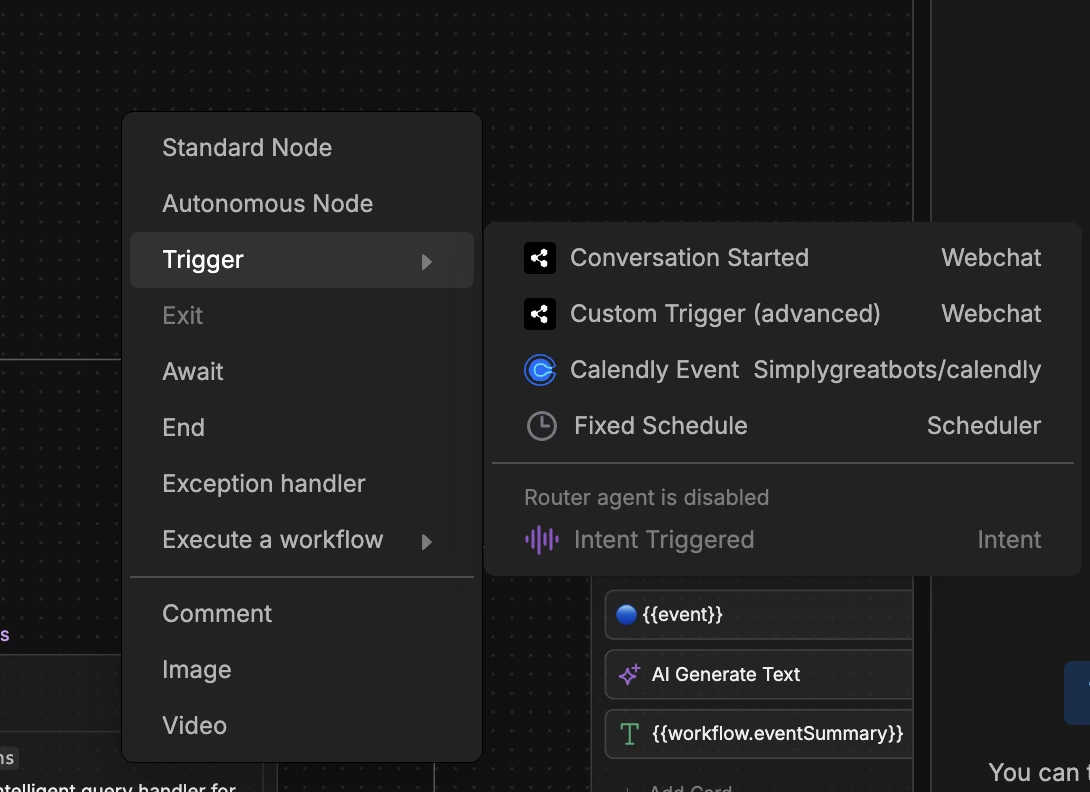
- Klicken Sie mit der rechten Maustaste im Workflow und fügen Sie einen Calendly Event Trigger-Knoten hinzu.
- Übergeben Sie in den Einstellungen die Konversations-ID mit:
{{event.payload.conversation.id}} - So kann der Chatbot gezielt auf die Buchung des jeweiligen Nutzers reagieren.
- Wird der Trigger ausgelöst, kann der Bot automatisch eine Bestätigung senden.
Dadurch wirkt der Bot intelligent und reaktionsschnell – und die Nutzer wissen sofort, dass ihr Termin gebucht wurde.
4. Unternehmensinfos und häufige Fragen beantworten
Nicht alle Nutzer buchen sofort. Manche fragen vielleicht zuerst nach Preisen, Öffnungszeiten oder Leistungen. Das können Sie über Ihre Wissensdatenbank abdecken.
- Fügen Sie einen autonomen Knoten hinzu, der mit der Wissensdatenbank verbunden ist.
- Aktivieren Sie die Wissenssuche, damit der Bot Antworten aus hochgeladenen Dokumenten oder Tabellen ziehen kann.
- Nutzen Sie diesen Knoten als Rückfallebene, wenn Nutzer allgemeine Fragen stellen.
So bleibt Ihr Bot hilfreich – auch für Nutzer, die noch nicht buchen möchten.
.webp)
Schritt 5: Chatbot bereitstellen
Nachdem der Chatbot fertiggestellt ist, folgt der letzte Schritt: die Bereitstellung auf dem gewünschten Kanal. In diesem Beispiel wählen wir WhatsApp, damit Nutzer direkt mit ihm interagieren können. So ermöglicht der Bot eine nahtlose Terminbuchung und sofortige Antworten auf häufige Anfragen – alles innerhalb einer vertrauten Messaging-App.
So verbinden Sie Ihren Chatbot mit WhatsApp:
- Gehen Sie im linken Menü auf Home.
- Klicken Sie auf Authorize WhatsApp und verbinden Sie Ihr Meta Business-Konto.
- Folgen Sie den Anweisungen auf dem Bildschirm, um die Einrichtung abzuschließen.
Nach der Verbindung ist Ihr Chatbot auf WhatsApp live – bereit, echte Gespräche mit Ihren Kunden zu führen.
Nächste Woche einen Buchungs-Chatbot bereitstellen
Unternehmen aus verschiedensten Branchen nutzen Buchungs-Chatbots, um Reservierungen zu vereinfachen, Fehler zu reduzieren und rund um die Uhr Kundenservice zu bieten – und das bei höherer Effizienz.
Botpress ist die professionelle Plattform für den Aufbau sicherer, skalierbarer Buchungs-Chatbots, die auf Ihre Anforderungen zugeschnitten sind.
Mit nahtlosen Integrationen, Entwickler-Tools und erweiterten Anpassungsmöglichkeiten automatisieren Sie Buchungsprozesse und bieten ein erstklassiges Kundenerlebnis.
Jetzt starten. Kostenlos.
FAQs
1. Für welche Unternehmen eignen sich Buchungs-Chatbots besonders?
Unternehmen, die regelmäßig Termine vergeben – wie Arztpraxen, Fitnessstudios, Salons, Autowerkstätten, Anwaltskanzleien und Filialketten – profitieren besonders von Buchungs-Chatbots.
2. Wie verbessert ein Chatbot die Anwesenheitsquote von Kunden bei Terminen?
Ein Chatbot erhöht die Termintreue, indem er automatisch Bestätigungen und kurzfristige Erinnerungen oder Umbuchungsoptionen sendet – so werden Termine seltener vergessen.
3. Wie unterscheidet sich dieser Chatbot von klassischen Buchungsformularen?
Im Vergleich zu klassischen Buchungsformularen bietet ein Chatbot eine interaktive, dialogbasierte Erfahrung, die Nutzer in Echtzeit während des Buchungsvorgangs führt und die Buchung personalisiert. Das senkt die Abbruchrate und steigert die Zufriedenheit.
4. Wie skalierbar ist diese Lösung für Unternehmen mit vielen Filialen?
Buchungs-Chatbots sind sehr skalierbar: Sie können standortbasierte Logik oder APIs nutzen, um personalisierte Optionen je nach Nutzereingabe anzubieten – und so problemlos Buchungen für Hunderte von Filialen verwalten, ohne zusätzlichen Aufwand.
5. Was sind die wichtigsten Einschränkungen von Buchungs-Chatbots?
Zu den wichtigsten Einschränkungen zählen die begrenzte Fähigkeit, Probleme zu lösen, falls Kalender- oder CRM-Integrationen ausfallen, sowie der laufende Trainingsbedarf, damit der Bot in allen Szenarien zuverlässig und hilfreich bleibt.