

- Chatbot Wix memanfaatkan AI dan model bahasa besar (LLM) untuk memberikan dukungan 24/7, mengelola pemesanan, menjawab pertanyaan umum, dan berinteraksi dengan pengguna secara interaktif.
- Penggunaan umumnya meliputi dukungan pelanggan, mendapatkan prospek, bantuan e-commerce, layanan pemesanan, serta pengalaman interaktif seperti kuis dan survei.
- Manfaat utama menambahkan chatbot ke situs Wix Anda meliputi respons yang lebih cepat, pengumpulan data otomatis, perjalanan pengguna yang dipersonalisasi, dan pengurangan beban kerja manual.
- Beberapa praktik terbaik: fokus pada kasus penggunaan utama terlebih dahulu, lakukan pengujian menyeluruh (terutama di perangkat seluler), pastikan kepatuhan privasi jika mengumpulkan data pengguna, dan perbarui konten serta logika chatbot secara rutin.
Ingin membuat chatbot AI yang skalabel, serbaguna, dan andal untuk situs Wix Anda? Chatbot yang didukung model bahasa besar (LLM) dapat menjawab pertanyaan situs, berdiskusi, mengatur janji temu, dan mengelola data.
Dengan alat yang tepat, membuat chatbot Wix tidak serumit yang dibayangkan. Dalam panduan ini, saya akan menunjukkan cara membuat dan menerapkan chatbot tersebut dalam 5 langkah mudah.
Aplikasi Chatbot Wix
Chatbot dapat meningkatkan situs web Anda, baik untuk toko online, layanan, maupun blog pribadi.
Chatbot membantu mengotomatisasi tugas berulang, menghemat waktu Anda, dan memastikan pengguna mendapatkan yang mereka butuhkan tanpa menunggu lama. Selain efisiensi, chatbot juga memberikan sentuhan personalisasi. Mereka dapat menyesuaikan interaksi untuk setiap pengguna, menciptakan pengalaman yang lebih menarik dan berkesan.
Dukungan Pelanggan
Chatbot dapat menangani pertanyaan rutin pelanggan, mempercepat respons, dan memberikan dukungan 24/7. Selain FAQ, chatbot juga dapat memantau sentimen pelanggan, mengumpulkan umpan balik, dan terintegrasi dengan sistem CRM untuk dukungan yang sangat personal.
Contoh: Menjawab FAQ, meneruskan tiket, respons chat langsung.
Pencarian Prospek
Dengan alur percakapan, chatbot dapat mengumpulkan informasi pengguna, mengidentifikasi prospek, dan membina calon pelanggan. Ini memudahkan mengubah pengunjung biasa menjadi prospek dengan memberikan informasi yang relevan pada waktu yang tepat.
Contoh: Mengumpulkan detail kontak, kualifikasi prospek, interaksi personal.
Bantuan E-Commerce
Chatbot memudahkan belanja online dengan membantu pengguna menemukan produk, melacak pesanan, atau mengelola pengembalian. Chatbot juga membimbing pelanggan selama proses checkout agar pengalaman belanja tetap lancar dan bebas hambatan.
Contoh: Rekomendasi produk, pelacakan pesanan, bantuan pengembalian.
Layanan Pemesanan
Otomatisasi penjadwalan janji temu atau reservasi dengan chatbot. Chatbot dapat memeriksa ketersediaan, mengonfirmasi, hingga mengirim pengingat, sehingga tidak perlu intervensi manual.
Contoh: Menjadwalkan konsultasi, memesan layanan, mengirim pengingat.
Pengalaman Interaktif
Chatbot dapat menghibur dan melibatkan pengunjung melalui alur interaktif seperti kuis, survei, atau permainan. Fitur-fitur ini membuat pengguna betah dan ingin kembali lagi, meninggalkan kesan positif.
Contoh: Melakukan survei, menjalankan kuis, memandu proses onboarding.
Cara Membuat Chatbot Wix
Siap membuat chatbot? Mari kita bahas langkah demi langkah. Namun sebelum lanjut, pastikan Anda sudah memenuhi syarat berikut:
- Situs Wix Anda harus menggunakan paket Premium (atau lebih tinggi) agar bisa menambahkan skrip kustom.
- Buat Akun Botpress
Dalam tutorial ini, kita akan membuat chatbot untuk situs web NGO. Chatbot ini dapat menjawab pertanyaan seputar situs dan mengumpulkan beberapa informasi dari pengguna dengan cara yang alami dan dinamis.
Langkah 1: Siapkan Proyek Anda
Pada langkah pertama, kita akan menyiapkan proyek chatbot dan kondisi kerja umum untuk chatbot. Berikut caranya:
1. Mulai dengan membuat proyek baru di Botpress dan pilih template "Start from Scratch" untuk kustomisasi penuh dan fleksibilitas.
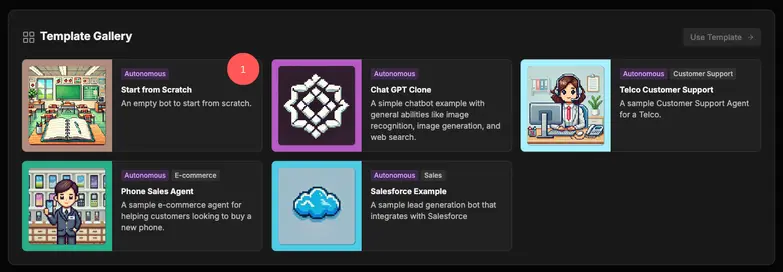
2. Tentukan tujuan dan gaya bahasa chatbot Anda agar sesuai dengan situs web Anda.
.webp)
Langkah awal ini sangat membantu Anda menentukan dan mengarahkan perilaku Chatbot ke depannya.
Mulai dari memilih cara bot berbicara dan membalas pengguna, hingga arah dan hasil percakapan yang diinginkan, semuanya bisa dijabarkan dalam instruksi untuk bot.
Langkah 2: Tambahkan Basis Pengetahuan
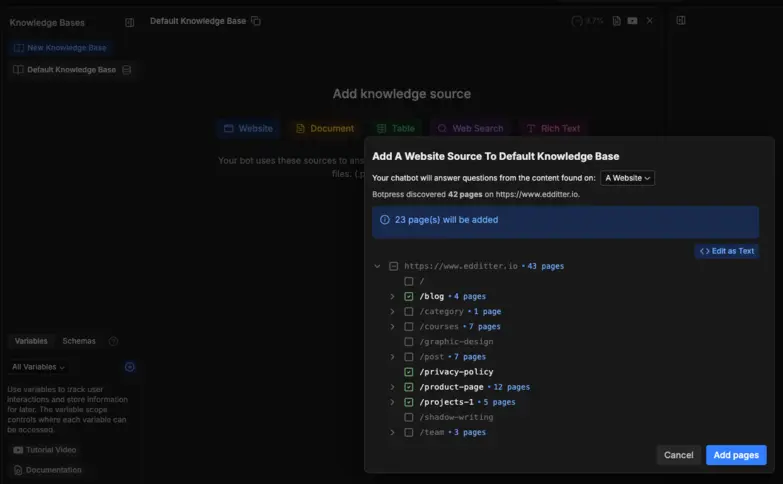
Setelah proyek siap, impor pengetahuan eksternal yang akan digunakan chatbot untuk menjawab pertanyaan pengguna. Informasi ini bisa berupa dokumen, halaman web, atau tabel. Berikut caranya:
1. Buka bagian “Knowledge Base” dari menu di sebelah kiri layar.
2. Unggah tautan situs web untuk mengindeks halaman tertentu yang akan digunakan chatbot.
3. Pilih halaman-halaman yang ingin diindeks dan digunakan untuk menjawab pertanyaan pengguna.
Langkah 3: Tambahkan Tabel
Jika Anda ingin mengumpulkan data dari pengguna, Anda bisa menyimpannya secara terstruktur di tabel. Untuk situs kita, kita ingin mengumpulkan data relawan, jadi kita akan membuat tabel bernama “volunteerTable”. Berikut caranya:
a. Buka menu “Tables”
b. Buat tabel baru untuk menyimpan variabel dan informasi yang dikumpulkan dari pengguna.
c. Tambahkan kolom sesuai data yang ingin dikumpulkan dari pengguna.
.webp)
Langkah 4: Buat Alur Kerja
Alur kerja adalah inti dari fungsi chatbot Anda. Berikut komponen utamanya:
- Standard Node: Unit dasar dalam alur kerja, node standar menjalankan aksi yang sudah ditentukan dan mengarahkan alur percakapan sesuai transisi yang diatur.
- Autonomous Node: Dengan memanfaatkan LLM, node ini mengambil keputusan berbasis konteks, mengelola alur percakapan, dan menentukan aksi yang tepat tanpa intervensi manual.
- AI Transition: Kartu Tugas AI yang mengklasifikasikan teks ke dalam kategori yang sudah ditentukan, membantu mengenali maksud dan topik tanpa data pelatihan yang banyak.
Untuk membuat alur kerja chatbot, buka menu “Workflow” di sisi kiri, lalu ikuti langkah-langkah berikut:
.webp)
- Atur Pesan Awal
Buat Standard Node dengan tile "Text" yang menampilkan pesan pembuka chatbot kepada pengguna.
Contoh:
"Selamat datang di situs kami, NGO lingkungan Anda. Ada yang bisa kami bantu hari ini?" - Buat Menu Pilihan
Tambahkan Tile Pilihan Tunggal di bawah tile Teks. Menu ini memungkinkan pengguna memilih opsi, misalnya:- Pelajari Program
- Peluang Relawan
- Hubungkan Pilihan ke Autonomous Node
Untuk setiap opsi menu, hubungkan pilihan tersebut ke Autonomous Node:- Program Information Node: Memberikan informasi tentang berbagai program yang ditawarkan NGO Anda.
- Volunteer Node: Menangani pertanyaan seputar relawan dan mengumpulkan informasi pengguna yang relevan.
- Konfigurasi Volunteer Node
- Tambahkan instruksi agar bot merujuk pada informasi di situs web.
- Berikan akses tulis pada bot ke "volunteerTable" yang telah dibuat sebelumnya untuk menyimpan data relawan.
- Tambahkan AI Transition
Terapkan AI Transition untuk mendeteksi jika pengguna ingin keluar dari menu relawan. Jika pengguna menyatakan ingin berhenti, arahkan kembali ke menu utama dan mulai ulang interaksi.
Alur kerja ini memastikan navigasi yang lancar, respons yang sesuai, dan pengalaman pengguna yang mulus.
Langkah 5: Terapkan Chatbot
Terakhir, kita akan mengambil chatbot ini dan memasangnya di situs web Wix (perlu dicatat bahwa Anda harus memiliki situs Wix premium). Berikut cara melakukannya:
- Klik 'Publish' di pojok kanan atas.
.webp)
- Klik “Customize Webchat” lalu “Share” untuk mendapatkan kode embed webchat Anda
- Masuk ke dasbor Wix Anda, buka “Settings” di sidebar kiri, lalu cari “Custom Code”
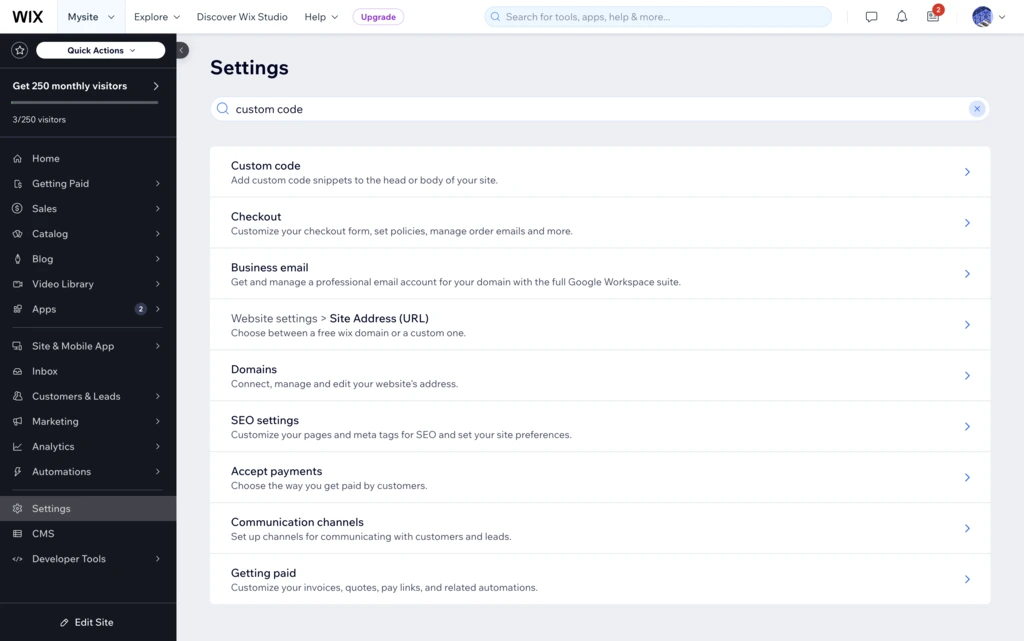
- Klik "+ Add Code in Body - Start" dan tempelkan skrip embed yang sudah Anda salin pada langkah sebelumnya.
.webp)
- Pastikan Anda menerapkan kode ke "All pages" dan memuat kode "Once at the Body - end" tag lalu klik "Apply".
Setelah terpasang, chatbot Wix Anda siap berinteraksi dengan pengunjung, mengotomatiskan tugas, dan membuat situs Anda lebih interaktif serta efisien! Data relawan juga akan mulai muncul di tabel Anda sesaat setelah dipublikasikan.
.webp)
Tingkatkan Situs Wix Anda dengan Chatbot Cerdas
Perkuat situs Wix Anda dengan chatbot yang melampaui fitur dasar. Mulai dari dukungan pelanggan 24/7, otomatisasi pemesanan yang lancar, hingga interaksi yang dipersonalisasi, chatbot Anda dapat menangani semuanya.
Dengan Botpress, manfaatkan pengumpulan informasi berbasis intent melalui Autonomous Nodes, AI Transitions yang menyesuaikan alur percakapan, dan workflow yang dirancang untuk benar-benar memahami serta meningkatkan interaksi pengguna.
Bangun chatbot yang benar-benar cerdas. Mulai sekarang secara gratis—personalisasi dan otomatisasi dengan mudah.
FAQ
1. Bagaimana cara menentukan fitur chatbot mana yang paling relevan untuk situs Wix saya?
Untuk menentukan fitur chatbot yang paling relevan untuk situs Wix Anda, mulai dengan mengidentifikasi tujuan utama situs Anda – seperti dukungan pelanggan atau pengumpulan prospek. Chatbot sebaiknya mendukung tujuan utama tersebut terlebih dahulu (misal, menjawab FAQ, menerima pemesanan), sebelum menambahkan fitur tambahan seperti kuis produk atau pendaftaran newsletter.
2. Bisakah saya menggunakan chatbot yang sama untuk beberapa situs Wix?
Ya, Anda dapat menggunakan chatbot yang sama di beberapa situs Wix dengan menanamkan skrip atau potongan kode bot yang sama di setiap situs. Namun, sebaiknya sesuaikan konten dan branding chatbot agar sesuai dengan audiens dan tujuan unik masing-masing situs.
3. Apa saja kesalahan umum yang perlu dihindari saat membuat chatbot di Wix?
Kesalahan umum saat membuat chatbot di Wix antara lain membuat bot terlalu rumit sejak awal, mengabaikan responsivitas di perangkat mobile, dan tidak menguji alur pengguna nyata. Masalah penting lainnya adalah merancang balasan yang terlalu umum atau tidak jelas.
4. Apakah chatbot menyimpan alamat IP atau data sesi, dan bagaimana cara penanganannya?
Jika Anda menggunakan Botpress dengan Wix, chatbot dapat mencatat metadata sesi seperti lokasi pengguna, browser, atau riwayat percakapan untuk tujuan analitik, tetapi tidak menyimpan alamat IP secara default kecuali Anda mengaturnya secara eksplisit. Botpress memberi Anda kendali atas pengumpulan data dan mematuhi regulasi privasi seperti GDPR.
5. Bisakah saya melatih chatbot agar mengenali bahasa gaul, salah ketik, atau dialek daerah?
Ya, Anda dapat melatih chatbot Botpress untuk mengenali bahasa gaul dengan memberikan contoh frasa atau mengaktifkan pemahaman bahasa alami (NLU) melalui node berbasis LLM. Model-model ini dirancang untuk menangani bahasa yang tidak sempurna atau santai dan dapat beradaptasi dengan cepat dengan data pelatihan yang tepat.