.webp)


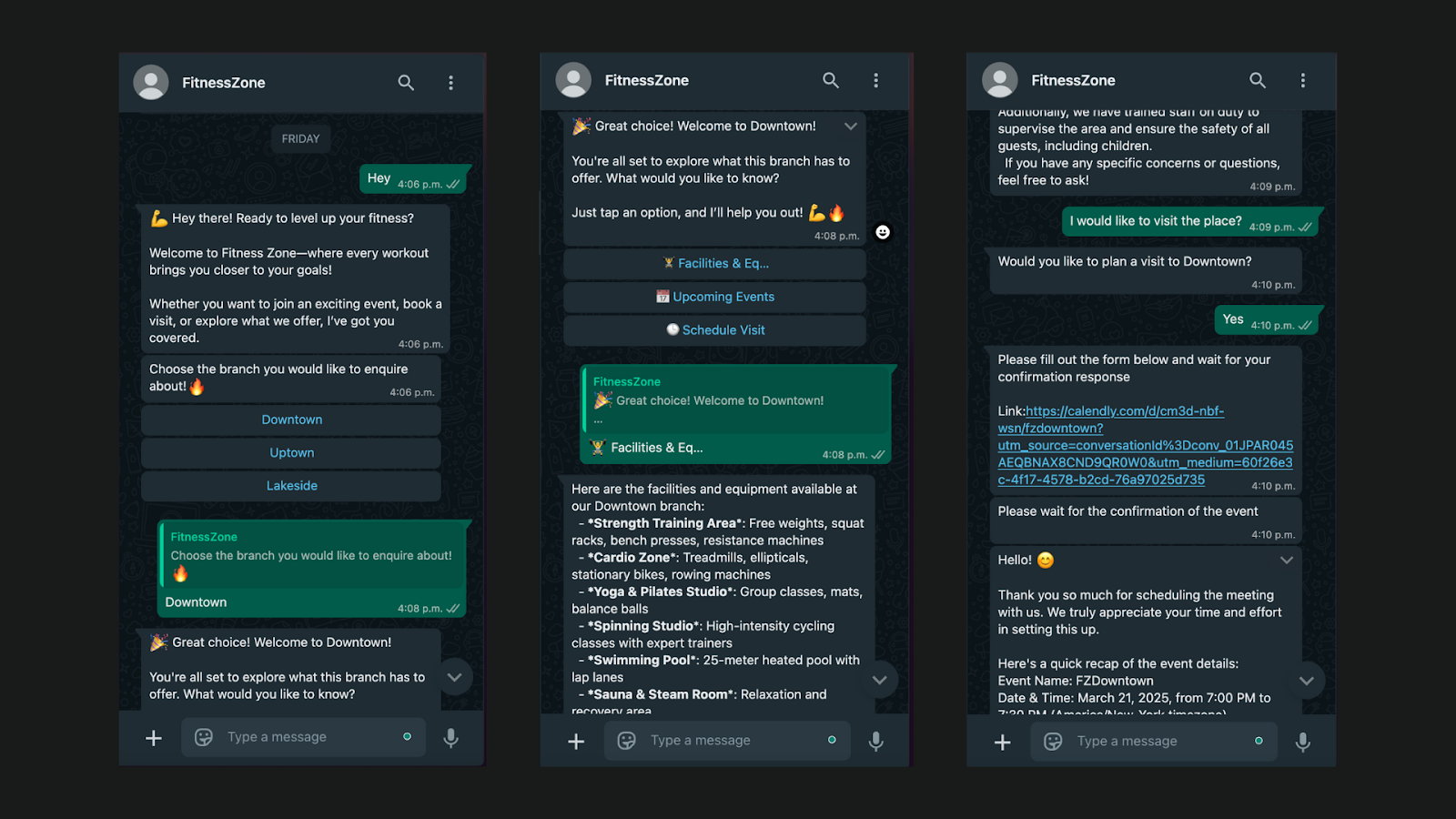
- Les chatbots de réservation aident les utilisateurs à prendre rendez-vous et répondent aussi aux questions pratiques, le tout directement dans des applications de messagerie comme WhatsApp.
- Un chatbot de réservation alimenté par l’IA échange naturellement avec les clients et gère les relances sans solliciter votre équipe.
- Pour ce tutoriel, il vous faudra un abonnement Calendly Standard ou supérieur, mais l’essai gratuit de 15 jours suffit aussi.
- Vous pouvez créer le chatbot dans Botpress en définissant son rôle, en ajoutant une base de connaissances et en l’intégrant à votre outil de planification.
Prendre rendez-vous ne consiste pas seulement à choisir un créneau horaire — il faut aussi s’assurer que le client viendra. Les gens ne se contentent pas de réserver : ils posent des questions sur les adresses, les tarifs, les promotions, les horaires d’ouverture, ou encore sur l’intérêt de leur visite.
Pour les entreprises multi-sites, gérer toutes ces demandes sur plusieurs établissements peut vite devenir ingérable. Les appels et e-mails s’accumulent, certains clients abandonnent, et chaque rendez-vous manqué représente un manque à gagner.
La solution ? Créez un chatbot IA qui automatise la prise de rendez-vous et fournit des réponses immédiates et fiables — directement sur WhatsApp.
Avant de passer à la construction, prenons un peu de recul.
L’objectif de ce chatbot est simple : aider les clients à réserver en toute confiance — et réduire les échanges inutiles pour votre équipe. Mais la réservation ne se limite pas à un créneau. Les clients veulent aussi savoir :
- Quel établissement est le plus proche ?
- Y a-t-il des promotions en cours ?
- À quelle heure la salle ouvre-t-elle le week-end ?
- Puis-je reporter mon rendez-vous si besoin ?
Un bon bot de réservation ne se contente pas de gérer les créneaux : il répond aussi à ces questions. Et quand tout se fait dans une seule conversation WhatsApp, davantage de clients finalisent leur réservation.
Pour créer votre chatbot, il vous faut :
- Calendly (offre Standard) – Nécessaire pour accéder à l’API. L’essai gratuit de 14 jours fonctionne aussi.
- Compte Meta Business – Gratuit et indispensable pour l’intégration WhatsApp.
- Compte Botpress – Gratuit à créer, il sert à concevoir et gérer la logique du chatbot.
Vous pouvez préparer ces éléments à l’avance — ou suivre le guide étape par étape.
Étape 1 : Définir l’objectif du bot
Avant d’ouvrir un outil, prenez une minute pour définir ce que votre bot doit faire : cela vous fera gagner du temps lors de la connexion à Calendly, de l’ajout d’informations ou de la création des parcours.
Demandez-vous :
- Qui sont vos utilisateurs ? Nouveaux visiteurs de la salle ? Membres souhaitant reporter un rendez-vous ?
- En quoi le bot doit-il aider ? Prise de rendez-vous, réponse aux questions fréquentes, partage des adresses ?
- Quels types de demandes doit-il gérer ? Réponses rapides comme « Réserver un cours » — ou langage naturel comme « Je veux venir à l’agence du centre ce week-end » ?
- Doit-il proposer une mise en relation ? Si l’utilisateur est perdu, le bot doit-il faire appel à un humain ou tenter de le réorienter ?
Définir tout cela dès maintenant vous aidera à concevoir des parcours clairs — et à éviter de tout recommencer quand vous ajouterez des bases de connaissances ou des déclencheurs logiques.
Astuce : Commencez simplement. Un bot de réservation pour un seul site, qui répond à 5 ou 10 questions clés, sera bien plus utile (et facile à lancer) qu’un bot trop complexe qui veut tout faire.
Étape 2 : Ajouter une base de connaissances
Une base de connaissances regroupe des informations que votre chatbot peut utiliser pour répondre aux questions — c’est comme une bibliothèque de référence pour votre entreprise.
Au lieu de coder chaque réponse, vous pouvez importer des documents ou des tableaux que le bot consultera quand un utilisateur demandera, par exemple, les tarifs, les services ou les horaires.
C’est le contenu qui alimente l’intelligence de votre chatbot.
Importer les informations statiques de l’entreprise
Commencez par importer un document simple et structuré qui couvre les questions les plus fréquentes de vos clients. Il peut s’agir d’un PDF, d’un document Word ou d’un tableur — l’essentiel est que ce soit bien organisé.
Votre document doit inclure :
- Les adresses et emplacements des agences
- Les services proposés dans chaque agence
- Les tarifs, promotions et formules d’abonnement
- Les horaires d’ouverture et les coordonnées
Chaque sujet doit avoir sa section dédiée, pour que le chatbot retrouve facilement les bonnes réponses.
Astuce : Utilisez des titres et des listes à puces dans votre document pour faciliter la lecture, aussi bien pour le bot que pour votre équipe.
Vous pouvez importer ce document dans la section Base de connaissances :
- Depuis votre projet, ouvrez le menu à gauche.
- Cliquez sur Base de connaissances.
- Sélectionnez Importer un document et ajoutez votre fichier.
Donnez un nom explicite au document (ex : Détails agences – mars 2025) pour le retrouver facilement dans les parcours ou les requêtes.
Une fois importé, le chatbot pourra immédiatement utiliser ce document pour répondre aux questions des utilisateurs — sans formation ou code supplémentaire.
.webp)
Utiliser des tableaux pour les informations dynamiques
Pour les événements à venir, les offres saisonnières ou les plannings qui changent, il vaut mieux utiliser un tableau plutôt qu’un document statique. Les tableaux permettent de modifier une seule ligne sans toucher au reste des données — c’est plus rapide à maintenir.
Voici comment créer un tableau dans votre base de connaissances :
- Allez dans la section Base de connaissances via le menu à gauche.
- Cliquez sur Créer, puis choisissez Tableau.
- Nommez votre tableau (ex : Planning des événements).
- Ajoutez des colonnes pour chaque type d’information que le chatbot devra retrouver, par exemple :
- event_name
- date
- location
- price
- description
- Ajoutez ensuite une ligne pour chaque événement ou élément que le bot devra pouvoir citer.
Une fois le tableau enregistré, il servira à générer des réponses dynamiques. Par exemple, si un utilisateur demande « Quels événements ont lieu le week-end prochain ? », le bot pourra extraire la bonne ligne et lui répondre directement.
.webp)
Réduire les coûts grâce au cache des FAQ
L’un des principaux défis avec les bots IA, c’est le coût — surtout si le bot interroge le LLM à chaque question courante.
La base de connaissances permet de limiter cela en mettant automatiquement en cache les réponses aux questions fréquentes. Ainsi, si cinq personnes demandent « Quels sont les horaires du week-end ? », la plateforme ne consulte la base ou le LLM qu’une seule fois — puis réutilise la réponse instantanément pour les suivantes.
Vous n’avez rien à configurer. Le cache s’active automatiquement si :
- La réponse provient d’un contenu structuré (document, tableau ou FAQ)
- Le bot est connecté à un LLM ou à un pipeline RAG
- L’utilisateur reste sur le même sujet
Votre bot reste ainsi rapide — et vous réduisez la consommation de jetons sans sacrifier l’expérience.
Étape 3 : Ajouter l’intégration Calendly
Pour permettre à votre chatbot de prendre des rendez-vous, vous devez connecter Calendly à Botpress. Le bot pourra ainsi accéder aux créneaux disponibles et générer des liens de réservation pour les utilisateurs.
Installer l’intégration Calendly
Depuis le tableau de bord de votre projet :
- Accédez au Hub via le menu à gauche.
- Recherchez Calendly et cliquez sur Installer.
- Une fois installé, ouvrez les paramètres de Intégration Calendly dans votre projet.
Générez et ajoutez votre clé API Calendly
Vous devez maintenant générer une clé API personnelle sur Calendly et l’ajouter au workflow :
- Connectez-vous à votre compte Calendly.
- Cliquez sur Intégrations & Apps dans le menu à gauche.
- Descendez jusqu’à API & Webhooks et cliquez sur Obtenir un jeton maintenant.
- Nommez le jeton (ex : Accès) et effectuez la double authentification si nécessaire.
- Copiez la clé API — vous ne pourrez plus l’afficher par la suite.
- Revenez dans Botpress et collez la clé dans les paramètres de Intégration Calendly.
- Cliquez sur Enregistrer pour finaliser la connexion.
Une fois connecté, votre chatbot pourra récupérer les disponibilités et générer des liens de réservation en fonction de la localisation ou des préférences de l’utilisateur.
Étape 4 : Créer le workflow du chatbot
Maintenant que Calendly est connecté, il est temps de construire la logique du chatbot — ce que Botpress appelle un workflow. C’est ici que vous définissez le déroulement de la conversation : ce que le bot doit dire, quelles informations il doit collecter et comment il doit réagir selon les choix de l’utilisateur.
Imaginez cela comme la création d’un organigramme pour un assistant d’accueil. Si quelqu’un arrive et dit : « Je veux réserver une séance d’essai à la salle du centre-ville », l’assistant ferait :
- Demander quelle localisation
- Afficher le bon planning
- Partager un lien de réservation
- Confirmer le rendez-vous
- Répondre aux questions complémentaires
Votre chatbot doit faire exactement cela — mais sur la plateforme de votre choix.
1. Capturer le choix de l’utilisateur pour la succursale
Comme votre entreprise a probablement plusieurs succursales, le bot doit savoir quelle succursale l’utilisateur souhaite avant d’afficher les disponibilités.
- Ajoutez un nœud choix unique pour demander à l’utilisateur de sélectionner une localisation.
- Créez une variable (par exemple : workflow.succursale) pour enregistrer son choix.
- Vous utiliserez cette variable plus tard pour envoyer le bon lien Calendly selon la succursale choisie.
Cela garantit que tous les liens de réservation et réponses sont adaptés à la bonne succursale.
.webp)
2. Utiliser le workflow d’événement Calendly
Le Hub propose aussi un workflow préconfiguré qui se connecte directement à votre configuration Calendly.
- Dans la section Workflows, recherchez Calendly Event Workflow.
- Cliquez sur Cloner pour créer votre propre version modifiable.
- Personnalisez le flow si besoin — il est déjà prêt à générer un lien de réservation lié à la session de l’utilisateur grâce à l’conversationId.
En transmettant l’ID de conversation, le chatbot génère un lien de réservation unique qui peut être suivi pour chaque utilisateur. Ce workflow préconstruit vous fait gagner du temps et garantit que votre logique de réservation fonctionne correctement.
.webp)
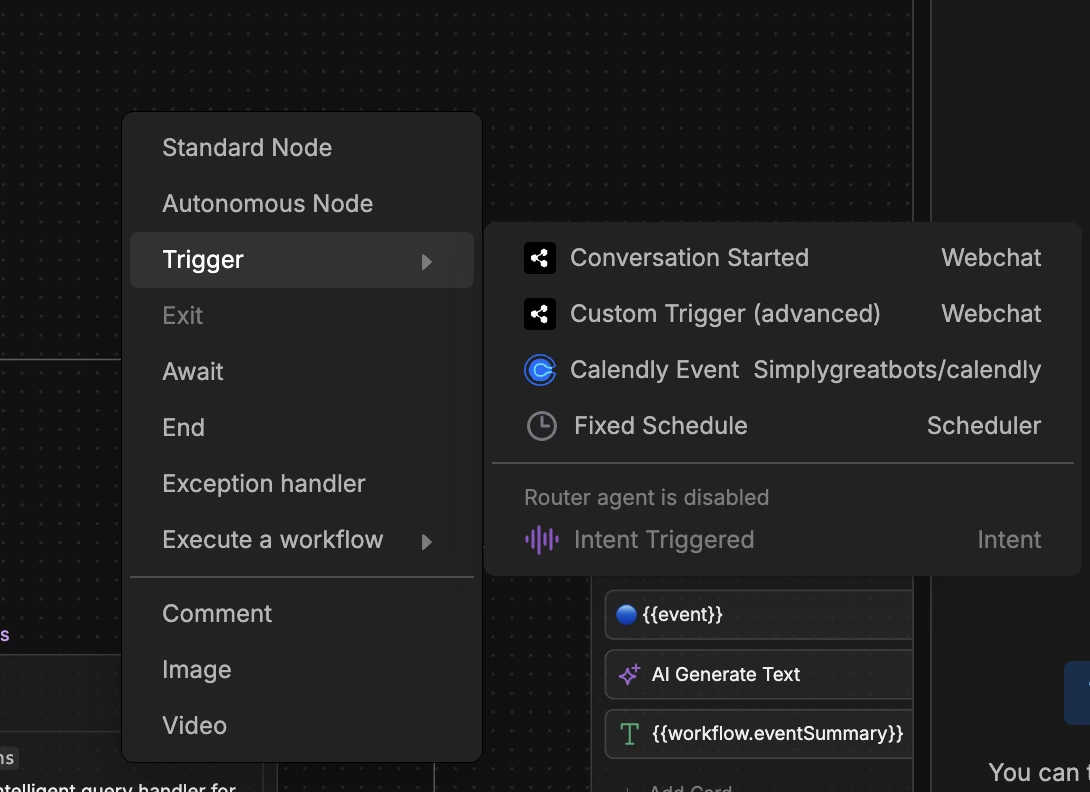
3. Configurer le déclencheur d’événement Calendly
Une fois le lien de réservation envoyé, vous souhaitez que le chatbot détecte quand l’utilisateur a pris rendez-vous.
- Faites un clic droit dans le workflow et ajoutez un nœud Calendly Event Trigger.
- Dans les paramètres, transmettez l’ID de conversation en utilisant :
{{event.payload.conversation.id}} - Cela permet au chatbot de surveiller la réservation spécifique de l’utilisateur.
- Lorsqu’il est déclenché, le bot peut envoyer automatiquement un message de confirmation.
Cela rend le bot réactif et intelligent — et rassure l’utilisateur que son rendez-vous est bien pris en compte.
4. Gérer les informations sur l’entreprise et la FAQ
Tous les utilisateurs ne réserveront pas immédiatement. Certains voudront d’abord des informations sur les tarifs, les horaires ou les services. Vous pouvez gérer cela en connectant votre base de connaissances.
- Ajoutez un nœud autonome relié à la base de connaissances.
- Activez la recherche de connaissances pour que le bot puisse répondre à partir des documents ou tableaux importés.
- Utilisez ce nœud comme solution de secours quand les utilisateurs posent des questions générales.
Ainsi, votre bot reste utile — même pour ceux qui ne sont pas encore prêts à réserver.
.webp)
Étape 5 : Déployer le chatbot
Une fois le chatbot finalisé, la dernière étape consiste à le déployer sur le canal de votre choix. Dans cet exemple, nous choisirons WhatsApp afin que les utilisateurs puissent interagir directement avec lui. Cela permet une prise de rendez-vous fluide et d’obtenir des réponses instantanées aux questions courantes — tout cela dans une application de messagerie familière.
Voici comment connecter votre chatbot à WhatsApp :
- Allez dans Accueil via le menu de gauche.
- Cliquez sur Autoriser WhatsApp et connectez-le à votre compte Meta Business.
- Suivez les instructions à l’écran pour terminer la configuration.
Une fois connecté, votre chatbot sera en ligne sur WhatsApp — prêt à gérer de vraies conversations avec vos clients.
Déployez un chatbot de réservation la semaine prochaine
Des entreprises de tous secteurs utilisent des chatbots de réservation pour simplifier la prise de rendez-vous, réduire les erreurs et offrir un service client 24h/24 — tout en améliorant leur efficacité opérationnelle.
Botpress est la plateforme de référence pour créer des chatbots de réservation sécurisés et évolutifs, adaptés à vos besoins.
Grâce à des intégrations fluides, des outils pensés pour les développeurs et des options de personnalisation avancées, vous pouvez automatiser vos processus de réservation et offrir une expérience client irréprochable.
Commencez à créer dès aujourd’hui. C’est gratuit.
FAQ
1. Quels types d’entreprises bénéficient le plus des chatbots de prise de rendez-vous ?
Les entreprises qui planifient régulièrement des rendez-vous — comme les cliniques, salles de sport, salons, garages, cabinets juridiques ou réseaux multi-sites — tirent le plus d’avantages des chatbots de réservation.
2. Comment un chatbot améliore-t-il le taux de présence des clients aux rendez-vous ?
Un chatbot améliore le taux de présence en envoyant automatiquement des messages de confirmation, des rappels de dernière minute ou des options de reprogrammation, ce qui limite les oublis.
3. En quoi ce chatbot diffère-t-il des formulaires de réservation classiques ?
Comparé aux formulaires classiques, un chatbot propose une expérience interactive et conversationnelle qui guide l’utilisateur en temps réel et personnalise la réservation, ce qui réduit les abandons et améliore la satisfaction des utilisateurs.
4. Cette solution est-elle adaptée à une entreprise avec de nombreuses succursales ?
Les chatbots de réservation de rendez-vous sont très évolutifs : ils peuvent utiliser une logique basée sur la localisation ou des API pour proposer des options personnalisées en fonction des réponses de l’utilisateur, ce qui leur permet de gérer les réservations dans des centaines de succursales sans configuration supplémentaire.
5. Quelles sont les principales limites des chatbots de réservation ?
Les principales limites des chatbots de réservation sont la difficulté à résoudre certains problèmes si les intégrations calendrier ou CRM échouent, et la nécessité de les entraîner régulièrement pour rester précis et utiles dans tous les cas.